Publicado el 22 de julio de 2015 en Trucos, Tutoriales

El calor no afloja y toca ingeniárselas para intentar bajar la temperatura de nuestras casas.
Este tutorial muestra cómo hacer un aparato de aire acondicionado casero por unos 15 euros.
La idea básica es introducir hielo en una nevera de esas típicas de camping o playa. Un ventilador acoplado a ella, será el encargado de hacer entrar el aire ambiente en ella. En ese momento el hielo lo enfría y es expulsado algo más frío al exterior por un tubo.
Encontraréis el tutorial con todos los pasos en el siguiente enlace.
Cómo hacer un aparato de aire acondicionado casero
Vía
 Etiquetas: Hazlo tú mismo, Trucos
Publicado el 23 de febrero de 2015 en Trucos, Tutoriales
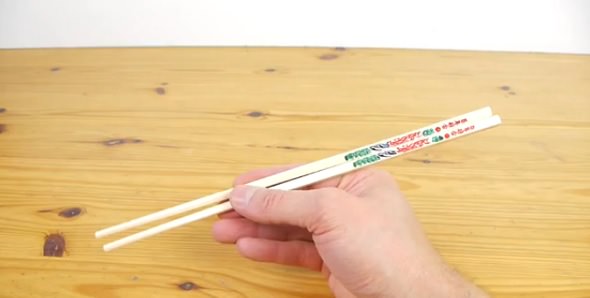
Si eres de los que se les resiste el noble y ancestral arte de comer con palillos chinos y no terminas de pillarle el truco, existen algunas formas de facilitarlo. Sin ir más lejos, con una goma en el extremo superior y un trozo de papel enrollado, se consigue un efecto pinza ideal para principiantes. ¿Quieres ver cómo?. Mira el vídeo que pongo a continuación. (Leer más…)
Etiquetas: Comida, Palillos, Trucos, Tutoriales
Publicado el 10 de noviembre de 2014 en Trucos, Tutoriales

Para hacer el disfraz de oso Teddy para perro lo primero que tienes que hacer es medir la altura de tu mascota (desde la parte superior de la cabeza a los pies). Conseguir un oso de peluche en color y tamaño similar al de tu perro. Cortar el rostro del peluche, cortar la parte inferior de los pies y abrir la parte posterior. Añade un cordón, cadena o tiras de velcro en la parte posterior con la longitud suficiente para poder ajustarlo por detrás del cuello. (Leer más…)
Etiquetas: Disfraces, Geek, Perros, Trucos, Tutoriales
Publicado el 14 de octubre de 2014 en General, Trucos, Tutoriales
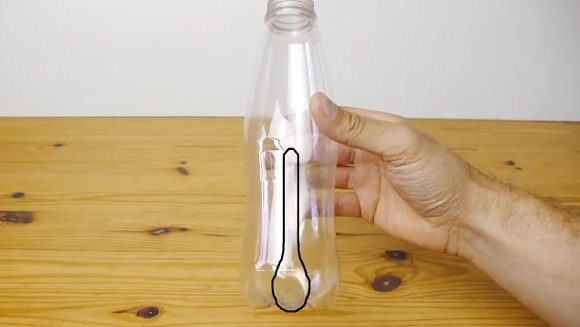
Ya sea porque necesites comer algo rápido en la oficina, en la calle, o en el campo, puede darse la situación de no tener una cuchara a mano.
El vídeo que podrás ver a continuación muestra cómo hacer fácilmente una cuchara de una botella de plástico vacía. Una gran manera de reciclar y de mantener tus dedos limpios. (Leer más…)
Etiquetas: Hazlo tú mismo, Reciclaje, Reciclar, Trucos, Tutoriales
Publicado el 25 de agosto de 2014 en Trucos, Tutoriales
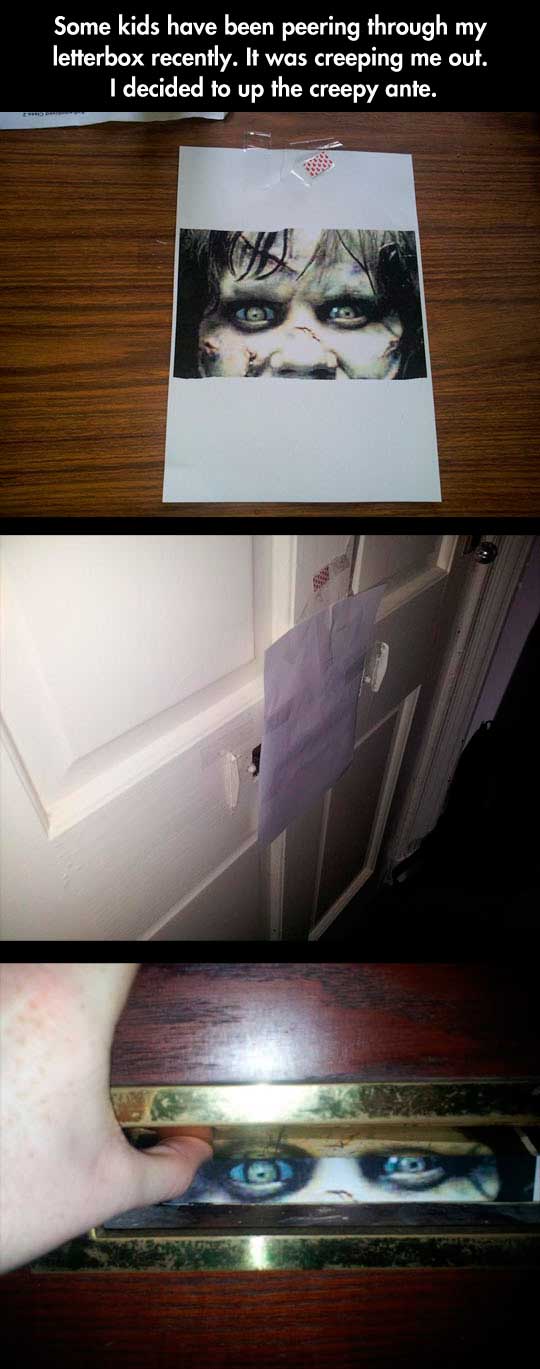
Si vuestras casas son de las que tienen la ranura de buzón acoplada en la puerta, podéis estar siendo objetivo de curiosos. En Geeks are sexy he encontrado esta sencilla solución para evitar que los niños (y los no tan niños) espíen todo lo que hacemos en el interior de nuestro hogar.
Etiquetas: Casas, Trucos, Tutoriales